








Hướng dẫn kết nối BigQuery với Tableau để trực quan hóa dữ liệu

gimasys

09:00 15/05/2026

7 phút đọc

295
Khối lượng thông tin của các doanh nghiệp đang tăng trưởng theo cấp số nhân, đặt ra yêu cầu thiết lập một hệ sinh thái phân tích mạnh mẽ: từ lớp lưu trữ kho dữ liệu đám mây đến lớp trực quan hóa báo cáo.
BigQuery với Tableau mang lại một kiến trúc dữ liệu toàn diện cho doanh nghiệp. Trong đó, Google BigQuery đảm nhận vai trò hạ tầng cốt lõi với năng lực xử lý dữ liệu lớn vượt trội. Nhờ kiến trúc xử lý song song (Massively Parallel Processing), hệ thống có khả năng quét và tổng hợp hàng terabyte, thậm chí petabyte dữ liệu chỉ trong vài giây.
Tableau đóng vai trò là nền tảng phân tích, trực quan hóa dữ liệu với thế mạnh chuyên sâu về tính thẩm mỹ và trải nghiệm người dùng. Thay vì những bảng biểu thô cứng, Tableau biến khối dữ liệu khổng lồ thành các dashboard tương tác mượt mà, giao diện thân thiện, giúp cấp quản lý dễ dàng phân tích và ra quyết định chiến lược.
Bài viết dưới đây cung cấp hướng dẫn chi tiết về cách kết nối BigQuery với Tableau, đồng thời tổng hợp các phương pháp tối ưu hóa hiệu suất khi phân tích dữ liệu BigQuery ở quy mô lớn.
1. Điều kiện để kết nối BigQuery với Tableau
Để quá trình tích hợp diễn ra liền mạch, doanh nghiệp cần đặc biệt lưu ý và đảm bảo đáp ứng các điều kiện kỹ thuật sau trước khi bắt đầu:
- Môi trường phần mềm: Cài đặt Tableau Desktop (khuyến nghị phiên bản 2020.1 trở lên) hoặc sử dụng nền tảng Tableau Cloud/Server.
- Tài khoản và Billing Project: Người dùng cần có quyền truy cập vào một Billing Project đang hoạt động trên Google Cloud Platform (GCP) để hệ thống ghi nhận chi phí truy vấn dữ liệu.
- Kích hoạt Storage API: Đảm bảo BigQuery Storage API đã được bật trong dự án GCP. Điều này giúp tăng tốc độ trích xuất dữ liệu cho Tableau.
- Phân quyền IAM (Identity and Access Management): Đây là yếu tố thường gây ra lỗi kết nối. Tài khoản dùng để đăng nhập phải được cấp tối thiểu các quyền sau:
- BigQuery Data Viewer: Để xem và đọc dữ liệu.
- BigQuery User: Để chạy truy vấn. Chú ý, tài khoản bắt buộc phải có quyền BigQuery Jobs Create (thường đi kèm với vai trò User) để hệ thống có thể khởi tạo các Job truy vấn.
2. Các phương thức kết nối BigQuery với Tableau
Công cụ Tableau BigQuery Connector cung cấp hai phương thức xác thực chính, phù hợp với từng kịch bản vận hành của doanh nghiệp nhằm kết nối BigQuery với Tableau một cách chuẩn xác.
2.1. Phương thức 1: Xác thực qua OAuth (Dành cho cá nhân/Kết nối nhanh)
Đây là phương thức phổ biến khi các chuyên viên phân tích cần truy cập dữ liệu nhanh chóng.
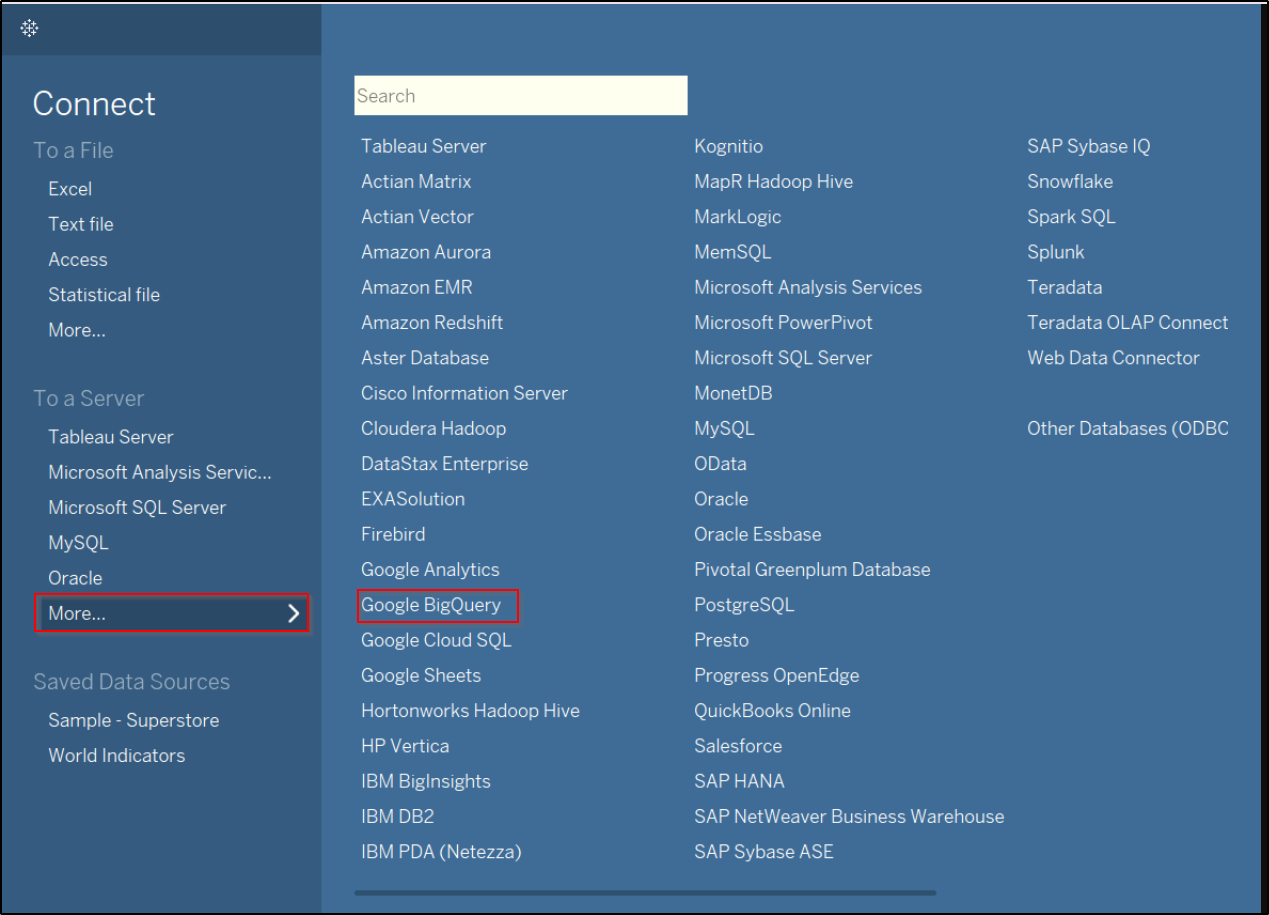
- Bước 1: Mở ứng dụng Tableau Desktop. Trong bảng điều khiển Connect bên trái, chọn More… và tìm đến Google BigQuery
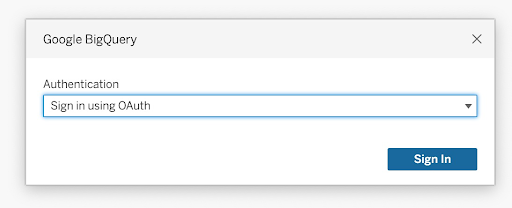
- Bước 2: Trong cửa sổ thiết lập, tại mục Authentication, chọn Sign In using OAuth.
- Bước 3: Hệ thống sẽ tự động mở trình duyệt web. Hãy đăng nhập bằng tài khoản Google có quyền IAM phù hợp và chọn Accept để cấp quyền truy cập.
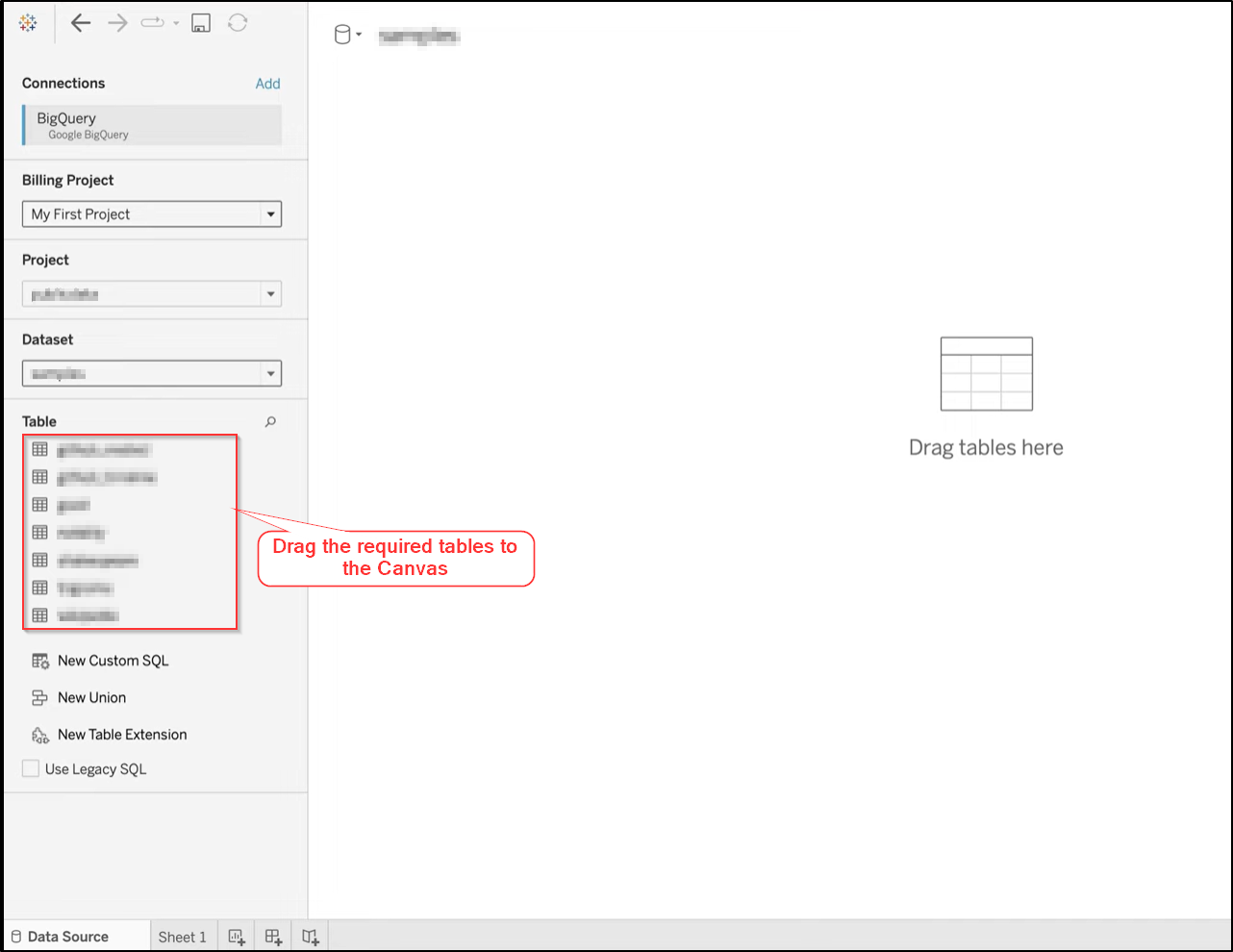
- Bước 4: Quay lại Tableau, lựa chọn Billing Project, Project chứa dữ liệu và Dataset tương ứng.
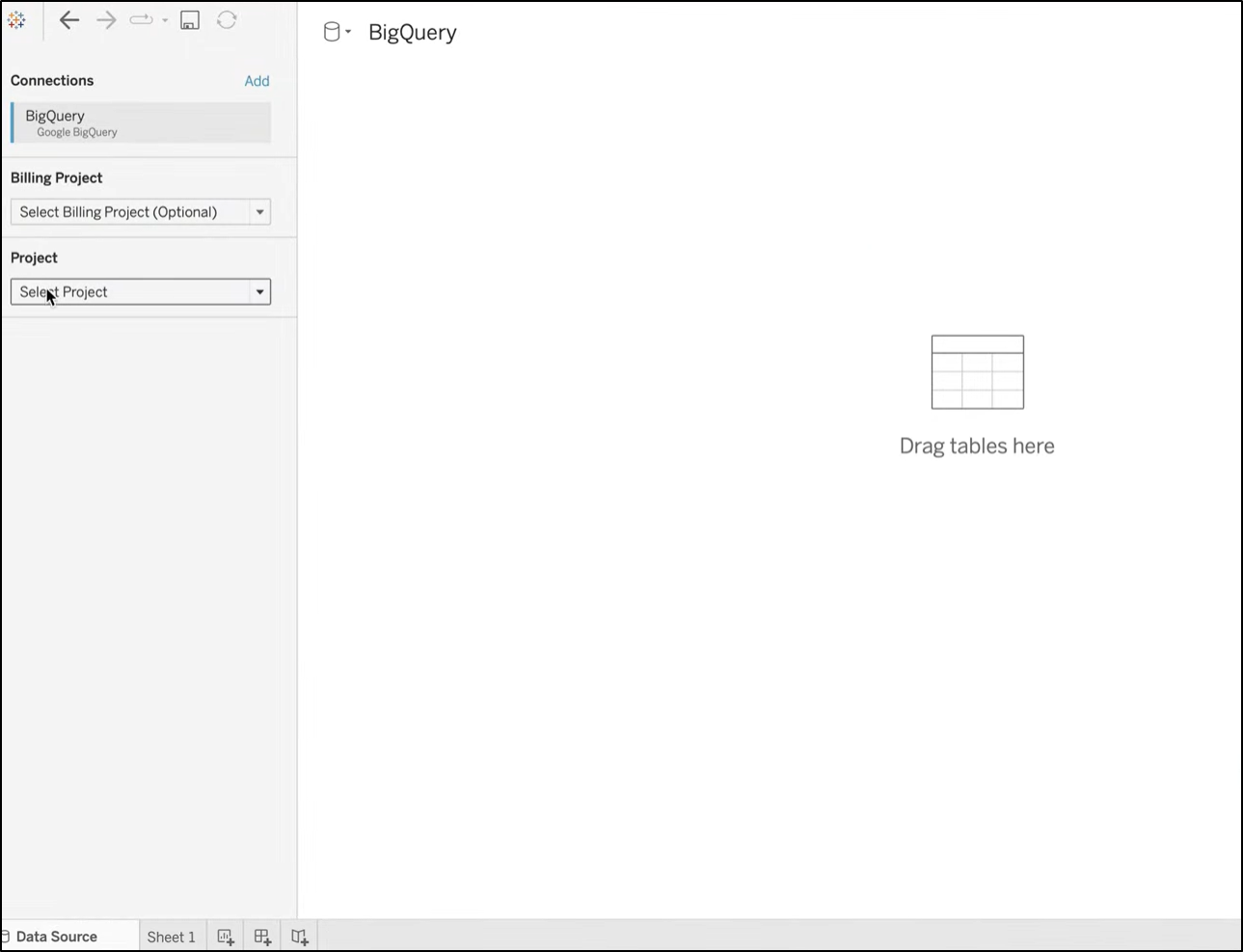
- Bước 5: Khi danh sách các Table hiển thị, tiến hành kéo thả bảng vào vùng làm việc để thiết lập Data Model.
2.2. Phương thức 2: Xác thực qua Service Account (Dành cho vận hành doanh nghiệp/Tự động hóa)
Phương thức này được khuyến nghị cho các môi trường sản xuất, đặc biệt khi doanh nghiệp cần thiết lập lịch làm mới dữ liệu tự động trên Tableau Server/Cloud.
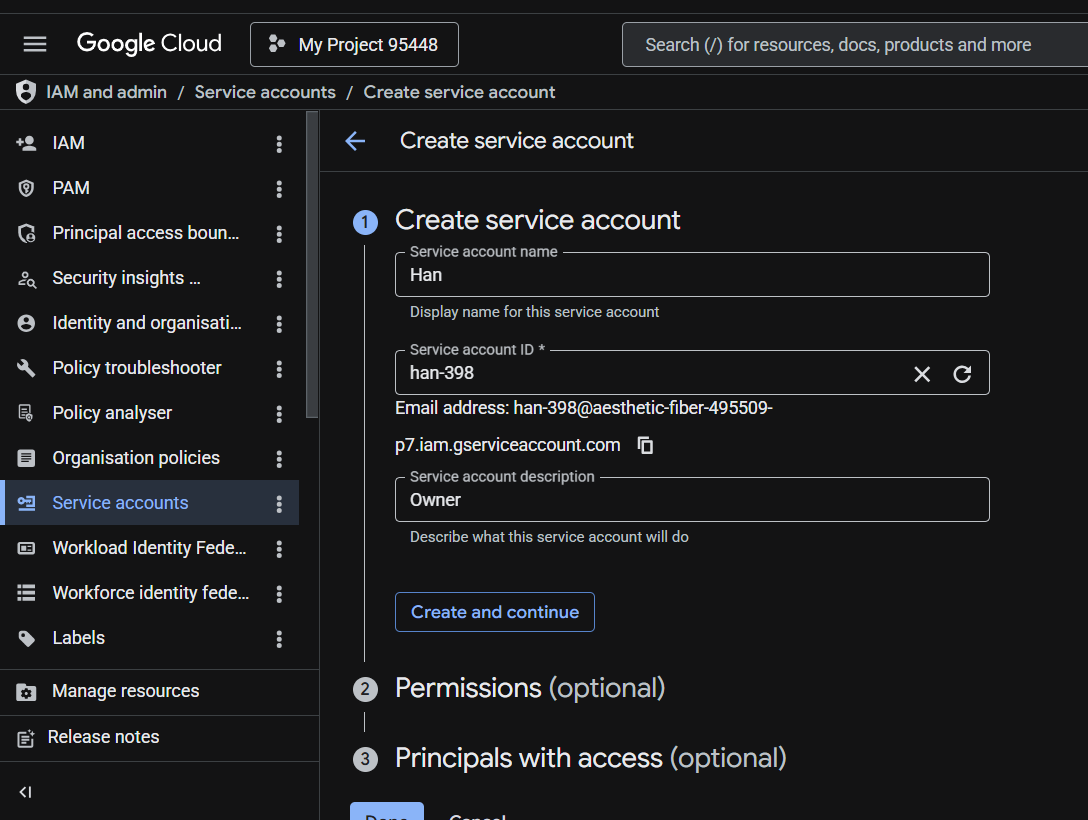
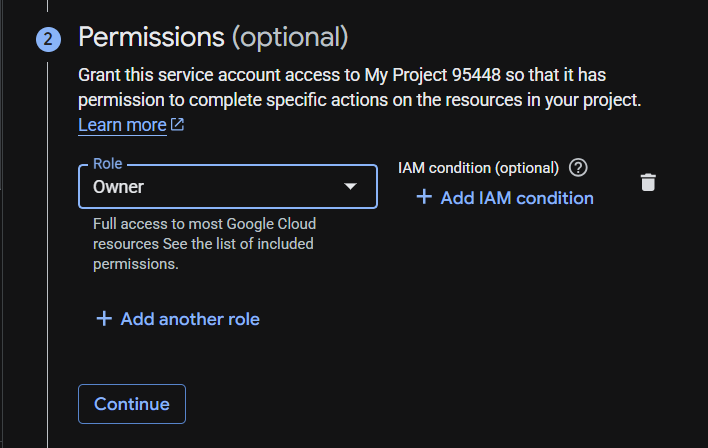
- Bước 1: Trên Google Cloud Platform (GCP), truy cập IAM & Admin > Service Accounts > tạo/chọn project sẵn > Create Service Account để khởi tạo một Service Account. Cấp các quyền BigQuery User cần thiết.
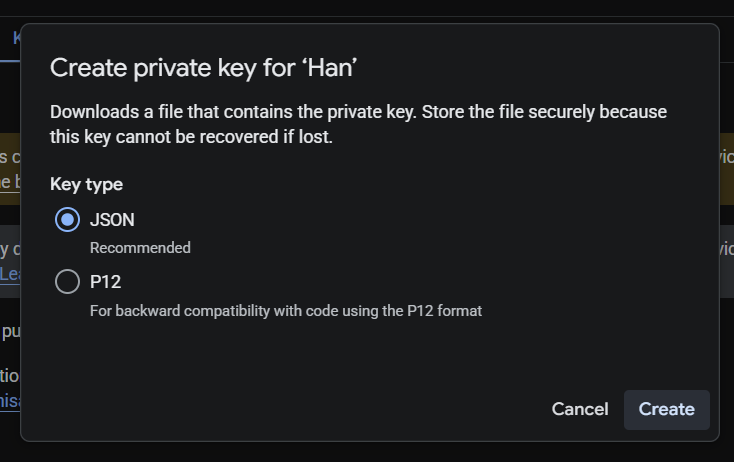
- Bước 2: Xuất khóa bảo mật (JSON Key): Sau khi tạo xong, nhấp vào Service Account vừa khởi tạo, chuyển sang tab Keys. Chọn Add Key > Create new key > Lựa chọn định dạng JSON và nhấn Create. Tệp tin này sẽ tự động tải xuống máy tính. (Lưu ý: Tệp JSON này cấp quyền truy cập trực tiếp vào kho dữ liệu; doanh nghiệp cần lưu trữ an toàn theo tiêu chuẩn bảo mật nội bộ).
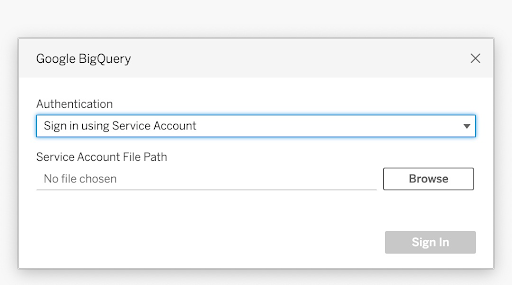
- Bước 3: Cấu hình kết nối trên giao diện Tableau: Quay lại ứng dụng Tableau Desktop, mở kết nối Google BigQuery. Tại trường Authentication, lựa chọn phương thức Sign In using a Service Account. Điền thủ công Service Account File Path hoặc nhấp Browse để tìm kiếm file key JSON đã tải trước đó. Điền mật khẩu tài khoản Service Account, sau đó bấm Accept để cấp quyền kết nối BigQuery với Tableau.
3. Lựa chọn chế độ truy vấn dữ liệu sau khi kết nối BigQuery với Tableau hoàn tất
Sau khi mô hình dữ liệu được thiết lập, doanh nghiệp cần lựa chọn phương thức kết nối phù hợp để đảm bảo hiệu năng của Dashboard:
- Chế độ Live Connection (Truy vấn trực tiếp)
- Cách thiết lập: Đánh dấu vào tùy chọn Live trên giao diện Data Source. Chuyển sang khu vực vẽ biểu đồ (Sheet), kết nối trực tiếp sẽ được kích hoạt.
- Kết quả đầu ra và ứng dụng: trạng thái dữ liệu trên Dashboard được cập nhật theo thời gian thực. Mỗi khi có thao tác tương tác như nhấp chuột, áp dụng bộ lọc, Tableau sẽ lập tức gửi lệnh SQL về hạ tầng BigQuery. Lúc này, màn hình sẽ xuất hiện thanh tiến trình xử lý (Computing/Executing Query) chỉ trong vài giây trước khi trả về số liệu mới nhất, phù hợp với các báo cáo vận hành đòi hỏi tính cập nhật liên tục.
- Chế độ Extract (Trích xuất dữ liệu)
- Cách thiết lập: Lựa chọn tùy chọn Extract. Nhấp Edit để cấu hình thêm các bộ lọc hoặc tổng hợp nhằm giới hạn lượng dữ liệu cần tải. Khi nhấp sang Sheet mới, Tableau sẽ yêu cầu lưu một tệp tin bản sao định dạng .hyper vào ổ cứng cục bộ.
- Kết quả đầu ra và ứng dụng: Chế độ này được thiết kế phù hợp để phát huy tối đa sức mạnh khi xử lý Big Data. Nhờ việc truy xuất trực tiếp từ tệp tin cục bộ, tốc độ phản hồi của Dashboard diễn ra nhanh chóng, mang lại trải nghiệm tương tác mượt mà cho cấp quản lý. Để duy trì tính thời sự của báo cáo, doanh nghiệp cần cấu hình lịch làm mới (Refresh Schedule) tự động trên nền tảng Tableau Server hoặc Tableau Cloud.
4. Thực hành quản trị kết nối BigQuery với Tableau tối ưu và khắc phục sự cố
Để khai thác tối đa năng lực của kho dữ liệu đám mây và duy trì sự ổn định, đội ngũ công nghệ cần lưu ý các kỹ thuật quản trị sau:
Tối ưu hóa luồng giao tiếp dữ liệu kết nối BigQuery với Tableau:
- Tích hợp BigQuery BI Engine: Kích hoạt dịch vụ này trên hạ tầng GCP để hệ thống lưu trữ các truy vấn từ Tableau trên bộ nhớ đệm (in-memory). Khi cấp quản lý thao tác với các bộ lọc (filter) trên Dashboard, năng lực này giúp giảm thời gian tải biểu đồ xuống mức dưới một giây (sub-second) và hạn chế phát sinh chi phí quét lại dữ liệu cho cùng một tác vụ.
- Đồng bộ cấu trúc Partitioning/Clustering với bộ lọc Tableau: Khi Tableau gửi lệnh SQL xuống BigQuery (đặc biệt ở chế độ Live Connection), việc thiết lập cấu trúc bảng phân vùng (Partition) và phân cụm (Cluster) trên BigQuery khớp với các trường dữ liệu thường được dùng làm bộ lọc trên Tableau sẽ giúp giới hạn tối đa lượng dữ liệu cần quét. Điều này vừa tăng tốc độ hiển thị báo cáo, vừa kiểm soát hiệu quả ngân sách điện toán.
- Kiểm soát xác thực khi xuất bản báo cáo (Publishing): Tuân thủ nguyên tắc phân quyền tối thiểu (Least Privilege) bằng cách chỉ cấp quyền đọc đúng Dataset cần phân tích. Quan trọng hơn, khi xuất bản báo cáo từ Tableau Desktop lên môi trường Tableau Server/Cloud, đội ngũ phát triển cần cấu hình tính năng nhúng thông tin xác thực (Embedded Credentials) của Service Account để hệ thống tự động hóa luồng làm mới dữ liệu (Refresh Schedule) mà không bị gián đoạn hay yêu cầu đăng nhập lại.
Xử lý các sự cố thường gặp khi kết nối BigQuery với Tableau:
- Lỗi “User does not have bigquery.jobs.create permission”: Nguyên nhân là do tài khoản thiếu quyền thực thi. Cần bổ sung vai trò BigQuery Job User cho tài khoản cá nhân hoặc Service Account.
- Lỗi vòng lặp xác thực OAuth: Nếu Tableau liên tục yêu cầu đăng nhập, hãy xóa bộ nhớ tạm bằng cách vào Help > Settings and Performance > Manage Product Keys (hoặc xóa tệp tin token trong thư mục My Tableau Repository).
- Tình trạng Dashboard tải chậm: Doanh nghiệp nên chuyển từ Live Connection sang Extract, hoặc viết các truy vấn Custom SQL có chứa giới hạn dòng trong quá trình thử nghiệm báo cáo.8
5. Năng lực của Gimasys trong xây dựng kiến trúc hạ tầng phân tích doanh nghiệp
Việc thiết lập luồng thông tin chuẩn xác từ kho dữ liệu (BigQuery) lên nền tảng trực quan hóa (Tableau) là bước đệm quan trọng để doanh nghiệp tối ưu hóa năng lực quản trị dữ liệu.
Với bề dày hơn 20 năm kinh nghiệm, Gimasys tự hào là đối tác phân hạng cấp cao của Google (Google Cloud Premier Partner), vinh dự sở hữu giải thưởng danh giá Google Cloud Partner of the Year 2024, khẳng định năng lực chuyên môn.
Gimasys mang đến phương pháp triển khai tinh gọn với 3 giá trị cốt lõi:
- Tích hợp hiệu suất cao: Gimasys sở hữu năng lực quy hoạch mô hình dữ liệu chuẩn xác, đảm bảo luồng kết nối mượt mà và tối ưu hóa ngân sách truy vấn dữ liệu lớn.
- Tuân thủ bảo mật quốc tế: Mọi quy trình cấu hình phân quyền (IAM) và thiết lập tài khoản dịch vụ đều được thực thi dựa trên bộ tiêu chuẩn an toàn thông tin ISO/IEC 27001, giúp doanh nghiệp kiểm soát chặt chẽ rủi ro hệ thống.
- Chuyển giao công nghệ toàn diện: Không chỉ dừng ở cài đặt công cụ, đội ngũ chuyên gia của Gimasys cung cấp dịch vụ hỗ trợ bản địa và đào tạo thực chiến, giúp nhân sự nhanh chóng làm chủ Dashboard và tự tin vận hành nền tảng.
Kết nối với đội ngũ chuyên gia tại Gimasys ngay hôm nay nhằm nhận tư vấn chuyên sâu và thiết lập lộ trình kết nối BigQuery với Tableau tối ưu nhất cho doanh nghiệp!
Tin tức liên quan





Thể loại
Nâng tầm
doanh nghiệp
với công nghệ số